
So sieht dein Gast die Treuekarte (Schritt-für-Schritt)
Vom QR an der Theke bis zum Stempel auf dem Pass — visueller Walkthrough.
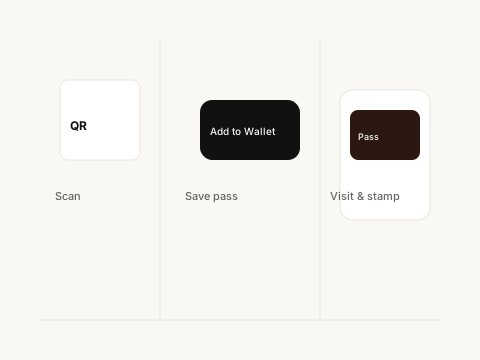
Schritt 1: QR an der Theke
Du druckst oder zeigst den Enrolment-QR aus dem Gast-Dashboard.
Schritt 2: Enrolment-Seite
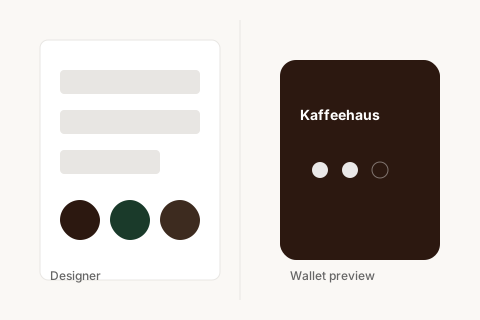
Dein Logo, Kartenname, Add to Apple Wallet / Google Wallet.
Schritt 3: Pass auf dem Sperrbildschirm
Stempelstand sichtbar — ohne App zu öffnen.
Schritt 4: Besuch & Scan
Dein Team scannt am Counter — der Pass aktualisiert sich in Sekunden.
Der ganze Flow ist bewusst kurz — jede extra Sekunde kostet Enrolments.